Управление товарами и ценами. Планирование закупок и контроль остатков. Резервы.
Модификации. Инвентаризации.
Мобильный ТСД
Мы поместили ТСД в любой мобильный телефон и вся работа идет через телефон.
Все действия
в телефоне: переместить, пополнить, списать, провести инвентаризацию. Поиск товара на
складе по штрихкоду.
Печать документов
Этикетки и ценники. Счета, товарные чеки, накладные, ТТН, акты, счета-фактуры.
Собственные шаблоны.
Задачник
Создавайте задачи для сотрудников прямо в программе. Создавайте чек-листы, контролируйте
выполнение поставленных задач.
Интеграции
Апи легко подружится с любой вашей системой: битрикс, 1с, мой склад. Готовые интеграции
с маркетплейсами: Вб, Яндекс маркет, озон.
Функционал с минималистичным дизайном, понятным интерфейсом и 20+ инструментами
Товары
QR — склад
Печать этикеток и ценников
ТСД в телефоне
Мобильное приложение
Отчеты
Инвентаризация
Сотрудники
Контрагенты
Интеграции и API
Контроль остатков
Геймификация
Задачник
Удобная работа с номенклатурой: быстро добавляйте, находите и обновляйте
карточки
Добавление товара в приложении
Автогенерация штрихкодов
Словари с характеристиками и категориями
Размеры и вариации товара
История изменений
Импорт из Excel, 1C, МойСклад
Мгновенный поиск позиций по штрихкоду или названию
Управление процессами, этапами. 10 различных отчетов для удобства.
Персонализация действий по сотрудникам. Контролируйте движение комплектующих,
планируйте потребности в материалах.
Хранение товара по ячейкам, управляйте товарами и ценами, работайте
с клиентами
и поставщиками, ведите складской учет и продавайте в розницу, или
через сайт
Возможность интеграции с онлайн кассой, интеграция с ЕГАИС
и «Честный
Знак». Легкие инвентаризации в магазине. Настраиваемые поля
со словарями для
товаров
Склады
Адресное хранение, печать qr кодов и локаций, уведомление сотрудников об
окончании товаров в ячейке. Приемка / отгрузка/ инвентаризация
Система обеспечивает полный цикл складского учёта. Через мобильное приложение на смартфоне можно проводить приёмку, отгрузку, перемещение, списание товаров. Для инвентаризации действует чёткий пошаговый план: сотрудники сканируют QR-код зоны склада, вносят фактическое количество товаров, а система автоматически сверяет “Было” и “Стало”. С помощью программы легко контролировать остатки (система уведомляет, когда товар заканчивается, помогает сформировать автозаказ поставщику по шаблону, создаёт отчёты, аналитику), а также печатать этикетки, ценники, накладные, счета-фактуры, создавать рейтинги продуктивности для сотрудников с балльной системой оценки.
Нужно ли закупать терминалы сбора данных (ТСД)?
Нет, отдельно приобретать специализированные ТСД не требуется. Достаточно установить мобильное приложение Складолога на свой смартфон (Есть версии для Android и iOS). Встроенный сканер штрихкодов и QR-кодов позволяет выполнять все складские операции: приёмку, перемещение, списание, инвентаризацию. Это избавляет от покупки дорогостоящего оборудования и сокращает время обучения сотрудников.
Сколько времени занимает внедрение программы?
Настройка системы под ключ занимает от 2 часов. Специалисты сервиса помогают на всех этапах – от анализа проблем и постановки задач до тестирования и устранения возможных ошибок. Новые пользователи получают бесплатный пробный доступ ко всем функциям на 14 дней, чтобы ознакомиться с программой.
Для каких компаний подходит?
Сервис подходит для автоматизации работы гостиниц, салонов красоты, барбершопов, розничных и оптовых магазинов, производственных предприятий, складов. Отельеры внедряют систему для контроля расходников и настройки автозаказа. Селлеры – для интеграции с маркетплейсами, генерации штрихкодов, контроля остатков. Производственные компании управляют этапами процессов, движением комплектующих, получают отчёты. Магазины и склады автоматизируют учёт, проводят инвентаризации, организуют адресное хранение.
Как с помощью Складолог контролировать запасы?
Контроль запасов строится на строгом учёте каждой позиции и настройке уведомлений. Пользователь задаёт пороговое значение остатка для каждого товара. Когда его количество приближается к этому значению, система отправляет оповещение в мобильное приложение. Своевременное пополнение запасов позволяет избегать дефицита на складе, остановки производства или задержек при доставке заказов.
Подходит ли Складолог для организации адресного хранения?
Да, система позволяет настраивать навигацию по складу через QR-коды, которые размещают на секциях, стеллажах, ячейках. Сотрудник сканирует код и автоматически связывается с нужной локацией, что позволяет контролировать размещение товара и получать уведомления об опустевших ячейках.
С какими системами “дружит” Складолог?
Сервис интегрируется с популярными системами учёта. Готовые коннекторы есть для 1С, МойСклад, Битрикс24. Открытое API позволяет подключить систему к любым другим программам без лимитов на количество запросов.
Возможна ли интеграция с маркетплейсами?
Да, система поддерживает интеграции с онлайн-площадками. Есть готовые решения для работы с Ozon и Wildberries. При подключении остатки товаров синхронизируются. Во время приёмки или отгрузки данные автоматически заносятся в систему, а при сборке заказа товар мгновенно резервируется, не допуская повторного учёта. Благодаря этому ускоряется сборка заказов, минимизируются ошибки.
Есть демо-версия системы?
Да, перед оформлением подписки программу можно протестировать. Всем новым пользователям предоставляется бесплатный пробный период на 14 дней с доступом ко всем функциям Складолога.
Для получения доступа
к бесплатному 14-дневному тест-драйву
оставьте свои контактные данные
Для получения доступа
к бесплатному 14-дневному тест-драйву
оставьте свои контактные данные
Звонок
Telegram
Max
Задайте Ваш вопрос
Получите скидку 10%
Оставьте номер телефона и получите 10% на первый месяц





 Партнер











 Удобная работа с номенклатурой: быстро добавляйте, находите и обновляйте карточки
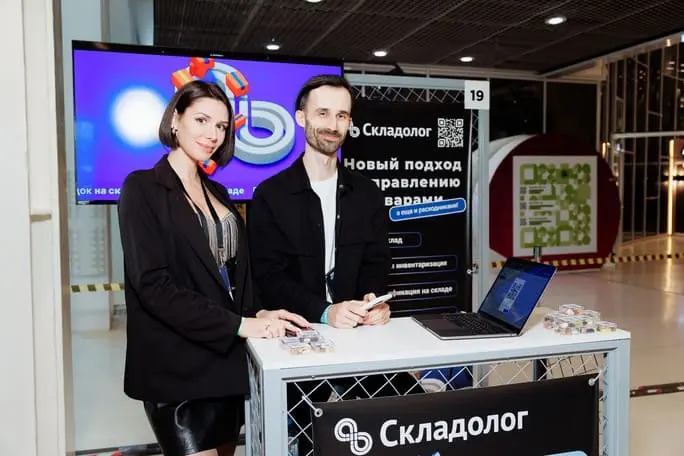
 Все складские операции — в смартфоне. Без допоборудования


 Благотворительный фондАльтафОрганизация включает более 30ти сотрудников и владеет несколькими складами-13%снижение расходов+30%повышение эффективностиУлучшили планирование, снизили нагрузку на сотрудников, сократили издержкиПодробнее
 Картинг-центрLonato KartingСклад расходных материалов и инвентаря-24%снижение расходов+26%повышение эффективностиИзбавились от хаоса на складе, наладили чёткий контроль расходниковПодробнее
 ДевелоперCodevelopmentСклад расходных материалов-15%снижение расходов+33%повышение эффективностиНавели порядок на полках, сократили издержки, внедрили управление в пару кликовПодробнее
 Сеть отелейRusrelaxСклады расходных материалов-27%снижение расходов+32%повышение эффективностиУстранили риск дефицита расходников, улучшили взаимодействие между сотрудникамиПодробнее


 ОтельерыКонтролируйте расходники: белье, косметику. Контролируйте все перемещения по номерам. Автозаказ товаров.Подробнее